|
TIF Dateianzeige
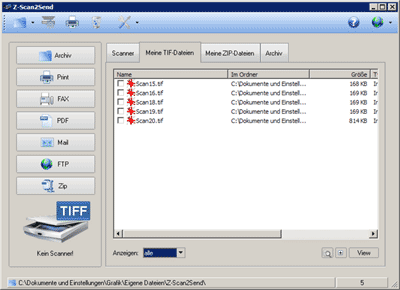
In diesem Fenster können Sie die von Z-Scan2Send angelegten TIF-Dateien einfach und schnell verwalten. Die im Programmverzeichnis vorhandenen Dateien werden in der Liste angezeigt. Die Darstellung entspricht der Anzeige der des Windows Explorers. Mit einen Rechtsklick, auf eine der Dateien, steht Ihnen somit auch das Windows Explorer Kontext Menü, mit allen Funktionen, zur Verfügung.
TIF Dateien auswählen
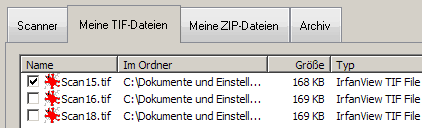
Um mit den Dateien weitere Aktionen durchzuführen, können Sie die gewünschten Dateien über die Check-Box ausgewählt werden:
Nach der Auswahl können über die Schnellwahl-Buttons, links im Fenster, verschiedene Speicher- und Versand-Optionen ausgewählt werden.
Schnellwahl-Buttons
|

|
 Je nachdem was für ein Archiv aktiviert wurde, können markierte Dateien in das ausgewählte Verzeichnis archiviert werden. Je nachdem was für ein Archiv aktiviert wurde, können markierte Dateien in das ausgewählte Verzeichnis archiviert werden.
|
|

|
|

|
Druckt eine bestimmte Auswahl an TIF-Dateien aus.
|
|

|
Versendet ein Fax mit den ausgewählten TIF-Dateien.
|
|

|
Über den PDF-Button kann eine bestimmte Auswahl an TIF-Dateien zu einer Multipage PDF-Datei zusammengefügt werden.
|
|

|
Öffnet den standardisierten E-Mail Versand aus Z-Scan2Send und legt die markierten TIF-Dateien in den Anhang der E-Mail.
|
|

|
Versendet automatisch die markierten TIF-Dateien über den konfigurierten FTP-Zugang auf einen Web-Server.
|
|

|
Erstellt eine ZIP-Datei aus den markierten TIF-Dateien. Optional kann das ZIP-Archiv via FTP oder E-Mail verschickt werden.
|
Auswahl TIF-Dateien
Mit Anzeigen haben Sie die Möglichkeit die TIF-Dateien nach dem Erstellungsdatum zu sortieren bzw. einzugrenzen. Folgende Suchkriterien sind möglich: alle, heute, ab dem, bis zum und in dieser Zeit.

Anzeigen: ab dem
Mit dem Modus "ab dem" werden alle TIF-Dateien ab einem bestimmten Datum angezeigt.

Anzeigen: bis zum
Mit dem Modus "bis zum" werden alle älteren TIF-Dateien bis zu einem bestimmten Datum angezeigt.

Anzeigen: in der Zeit
Mit dem Modus "in der Zeit" werden alle TIF-Dateien in einen bestimmten Zeitraum angezeigt.

|

|
TIF-Verzeichnis im Explorer anzeigen.
|
|

|
Alle TIF-Dateien markieren.
|
|

|
Umschaltung Listen- / Icon-Anzeige.
|
Menü-Leiste
|

|
Arbeitsverzeichnis ändern und Bild-Datei importieren.
|
|

|
Programm- und Scanner-Setup.
|
|

|
Druckereinstellung.
|
|

|
TIF-Dateiauswahl löschen.
|
|
|
Weitere nützliche Einstellungen:
•Schalter zum Aktivieren für die Multipage TIF-Erstellung.
•Schalter zum Aktivieren der Twain-Einstellung - Voreinstellung von Scanner anzeigen und im Anschluss scannen.
•Schalter für den E-Mail Versand, durch das eingerichtete Standard E-Mail Programm.
•Schalter zum Wechseln zwischen Archiv und Posteingang.
•Schalter zum Wechseln zwischen Experten- und Büromodus. Mit dem Büromodus wird die Programm-Ansicht vereinfacht.
•Der Schalter Links Klick wechselt zwischen der Auswahl- und Zoom-Funktion. Wird mit der linken Maustaste ein Rechteck in der Scan-Anzeige gezogen, so wird der Bereich entweder ausgewühlt oder vergrüüert.
|
|

|
Profil wechseln.
|
|

|
Hilfe anzeigen.
|
|

|
Hilfe aus den Internet beziehen.
|
TIF-Icon
|

|
Modus-Schalter
Mit Klick auf den Schalter wechseln Sie vom TIF-Modus in den PDF-Modus.
|
Alle benutzten Warenzeichen und Firmenbezeichnungen unterliegen dem Copyright der jeweiligen Firmen.
|