|
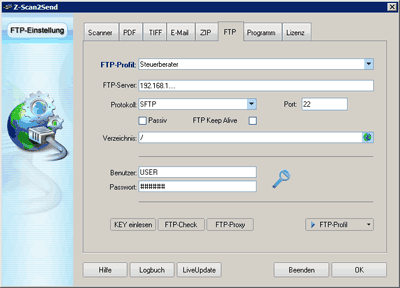
In diesem Register werden Voreinstellungen für den FTP-Versand definiert. Es können bis zu 20 FTP-Server Profile angelegt werden.
 Verwenden Sie für eine sichere Übertragung Ihrer Daten die FTP-Protokolle SFTP und FTPS. Verwenden Sie für eine sichere Übertragung Ihrer Daten die FTP-Protokolle SFTP und FTPS.
FTP-Server
Geben Sie den Namen, bzw. die IP-Nummer Ihres FTP/SFTP-Servers ein.
Protokoll
Wählen Sie das FTP-Protokoll, das Sie verwenden möchten. Fragen Sie Ihren Netzwerkadministrator, welches Protokoll Sie verwenden können. Diese Auswahlmöglichkeiten gibt es:
•FTP
Dies ist ein unsicheres Protokoll, Ihr Passwort sowie die Daten werden unverschlüsselt übertragen. Dieses Protokoll sollte nur im lokalen Netzwerk benutzt werden!
•FTP-SSL
Manchmal auch FTP/S, FTP-SSL oder Explizit FTPS genannt. Die "ungesicherte" Variante benutzt SSL-Verschlüsselung für den Benutzernamen und das Passwort. Die "gesicherte" Variante verschlüsselt auch den Datenverkehr. Z-Scan2Send nutzt die "gesicherte" Variante von FTP-SSL.
•FTPSimplizit
FTPSimplizit, im wesentlichen dasselbe wie die FTP-SSL-Variante. Sie sollten dies auswählen, wenn Sie einen älteren FTP-Server mit einem SSL-"Wrapper" einsetzen.
•SFTP
Steht für "Secure File Transfer Protocol". Das Secure File Transfer Protocol sorgt für eine sichere Dateiübertragung über einen vertraulichen Datenstrom. Das SFTP-Protokoll läuft über einen sicheren Kanal, so dass keine Kennwörter oder Datei Informationen im Klartext übertragen werden.
Port
Geben Sie optional den Port Ihres FTP-Servers ein. Der Port hängt u.a. von Ihrem FTP-Server ab und von dem Protokoll, das dieser für den Upload verwendet. Fragen Sie Ihren Administrator nach dem richtigen Port. Gewöhnlich werden diese Ports benutzt (und von Z-Scan2Send automatisch ausgewählt):
|
|
FTP
|
Port 21
|
|
|
FTPSe
|
Port 21
|
|
|
FTPSi
|
Port 990
|
|
|
SFTP
|
Port 22
|
Passiver Modus
Der Passive Modus kontrolliert, wer die Datenverbindung zum Dateitransfer aufbaut, nachdem die Initialisierungsverbindung abgeschlossen wurde. Wenn der Passive Modus ausgeschaltet ist, wird der FTP-Server die Verbindung zum Client aufbauen, um Dateien zu übertragen.
Einige Firewalls und Proxy-Server lassen diese Art von eingehenden Verbindungen nicht zu. Wenn der Passive Modus eingeschaltet ist, baut Z-Scan2Send eine zusätzliche Verbindung für die Dateiübertragung auf. Wenn Sie sich nicht ganz sicher, über Ihre Firewall-Konfiguration sind, sollten Sie diese Option aktivieren!
FTP Keep Alive
Einige Netzwerk-Komponenten trennen den FTP Steuer-Kanal nach einer gewissen Zeit automatisch, wenn keine Befehle mehr von dem Client gesendet werden, was zur Folge hat, das nach der Übertragung von großen Dateien die Verbindung hängt. Ist diese Option aktiviert wird alle 60 Sekunden ein Keep Alive (Dummy-Befehl/Noop) gesendet um das zu verhindern. Einige wenige FTP-Server unterstützen die Option nicht, in diesen Fall muss FTP Keep Alive abschaltet werden.
Passwort
Geben Sie den Benutzernamen und das Passwort für den Zugriff auf den FTP-Server an. Ihr Passwort wird verschlüsselt in der Z-Scan2Send-Konfigurationsdatei gespeichert.
Benutzer-ID und das Passwort können (je) ein bis maximal 32 Zeichen enthalten. Erlaubt sind die Zeichen: 0-9, a-z, A-Z und die Symbole ?.-;+:@*<># (keine Leerzeichen)!
|

|
Verzeichnis
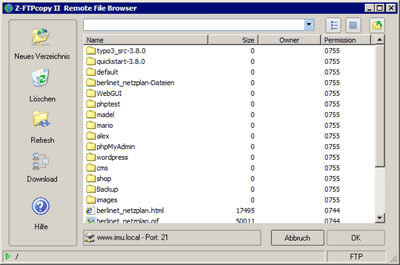
Zur schnellen und einfachen Verwaltung des Datensicherungs-Verzeichnis auf dem FTP-Server, steht der Z-Scan2Send Explorer zur Verfügung. Falls notwendig auch vor der Rücksicherung in der Dateiauswahl.
|
Sie können auf dem FTP/SFTP-Server, Dateien/Verzeichnisse anlegen/löschen und ausgewählte Dateien zurück in das Datenverzeichnis downloaden.
Key einlesen
Haben Sie einen FTP-Zugangs Registrierung von Ihrem Steuerberater erhalten, können Sie den FTP-Key über diesen Button einlesen.
FTP-Check
Mit diesen Button testen Sie Ihre FTP-Eingaben.
FTP-Proxy
Hier können Sie spezielle Proxy-Server Einstellungen vornehmen.
FTP-Profil
Verwenden Sie den Pulldown-Button rechts für weitere Profiloptionen.
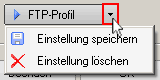
Einstellung speichern: Aktuelle Eingaben werden gespeichert.
Einstellung löschen: Aktuelle Eingaben werden gelöscht.
Alle benutzten Warenzeichen und Firmenbezeichnungen unterliegen dem Copyright der jeweiligen Firmen.
|